Observe que o software complementar para computador fornecido pela FirstFiber Technologies destina-se apenas a fins de desenvolvimento. Seu uso é totalmente opcional. A FirstFiber Technologies incentiva os usuários a desenvolverem seu próprio software de controle proprietário.
Dependendo do seu ambiente de rede, a configuração de IP pode ser categorizada nos três cenários a seguir:
Cenário 1: Conexão direta com um PC (ponto a ponto)
Cenário 2: Dentro de uma Rede Local (LAN)
Cenário 3: Através de uma Rede de Longa Distância (WAN) / Conexão Remota
Antes de começar
Antes de iniciar a configuração, observe as configurações de rede padrão do OTDR.
| Parâmetro |
Valor padrão |
| Endereço IP |
192.168.111.249 |
| Máscara de sub-rede |
255.255.255.0 |
| Gateway padrão |
192.168.111.1 |
| Porta |
5000 |
Cenário 1: Conexão direta a um PC
Este é o método de configuração mais simples. Siga os passos abaixo para estabelecer uma conexão ponto a ponto.
-
Ligue o dispositivo.
Conecte o módulo OTDR a uma fonte de alimentação usando o cabo de alimentação fornecido. OTDR irá iniciar automaticamente.
-
Conecte o cabo de rede.
Conecte o OTDR à porta Ethernet do seu PC usando um cabo de rede padrão.
-
Verifique a conexão.
Após a conexão ser estabelecida com sucesso, o indicador LED verde na porta RJ45 do OTDR começará a piscar.
-
Configure o endereço IP estático do computador.
Acesse as configurações do adaptador de rede com fio do seu PC e atribua um endereço IP estático na mesma sub-rede do OTDR. Por exemplo:
-
- Endereço IP: 192.168.111.2 (ou qualquer endereço disponível de .2 a .248)
- Máscara de sub-rede: 255.255.255.0
- Gateway padrão: 192.168.111.1
Dica: Evite usar o endereço 192.168.111.249 para o PC, pois este endereço está reservado para o OTDR e causará um conflito de IP.
-
Inicie o software.
Abra o software fornecido pela FirstFiber Technologies no seu computador.
-
Verifique as configurações do soquete.
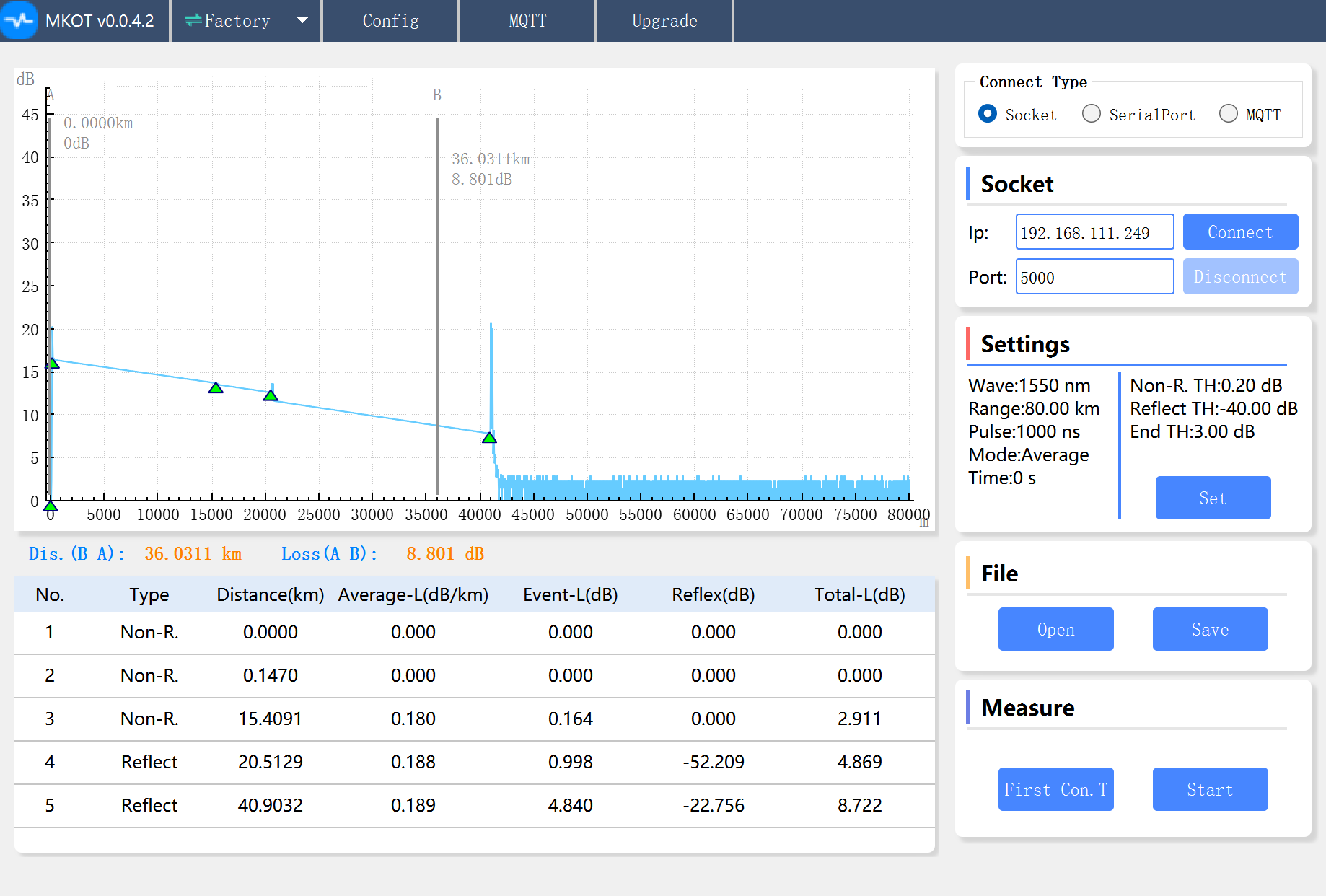
Localize a seção Socket na interface do usuário. Verifique se o endereço IP e o número da porta padrão correspondem aos valores padrão especificados na seção Antes de começar.
-
Estabelecer conexão. Se as configurações estiverem corretas, clique no botão Conectar.
-
Confirme o status. O software exibirá uma mensagem de confirmação indicando que a conexão foi estabelecida com sucesso (Conexão bem-sucedida).
Após a conexão ser estabelecida com sucesso, você poderá controlar e operar o módulo OTDR através do software para PC.
A interface do software oferece as seguintes áreas de configuração principais.
- Seção de Configurações. Esta área permite configurar parâmetros essenciais para testes OTDR, incluindo largura de pulso, faixa dinâmica e comprimento de onda.
- Configurar seção. Esta área é utilizada para configurar fluxos de trabalho de teste automatizados, como Teste de Loop (teste contínuo) e Intervalos de Teste.
Cenário 2: Dentro de uma Rede Local (LAN)
Este é o método de implantação mais comum, escolhido pela maioria dos usuários, devido à sua facilidade de configuração e conveniência operacional.
O desafio: incompatibilidade de sub-redes
Para ilustrar como configurar o sistema, vamos supor que as configurações de LAN atuais do seu PC sejam as seguintes:
- Endereço IP do PC: 192.168.222.249
- Máscara de sub-rede: 255.255.255.0
- Gateway padrão: 192.168.222.1
Conforme mostrado acima, o endereço IP padrão de fábrica do OTDR (192.168.111.249) reside em um segmento de rede (sub-rede) diferente do seu computador. Para habilitar a comunicação em rede, você deve modificar o endereço IP do OTDR para corresponder à sub-rede da sua rede local, em vez de alterar as configurações do seu computador ou da sua rede local.
Cuidado
Não altere as configurações do seu segmento de rede local ou do gateway do roteador para corresponder à configuração padrão do OTDR. Isso interromperá a topologia da sua rede existente e poderá causar a perda total da conectividade com a internet para o seu computador e outros dispositivos locais.
Para modificar o endereço IP do OTDR para corresponder à sua rede local, siga os passos abaixo:
-
Conecte-se temporariamente através do Cenário 1.
Estabeleça uma conexão direta temporária entre o seu PC e o OTDR seguindo os passos descritos no Cenário 1 para acessar o software.
-
Acesse as Configurações de Rede.
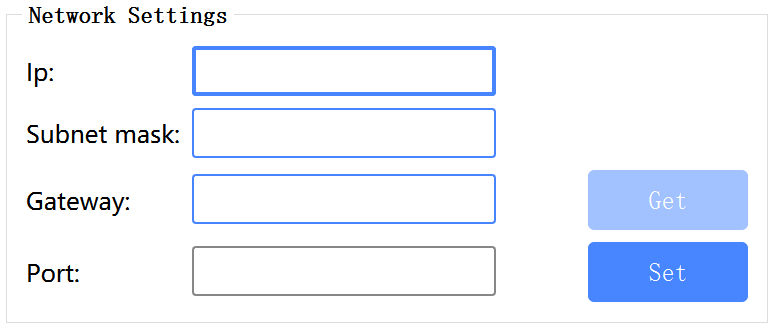
No software do computador host, navegue até Configurar > Configurações do Usuário > Configurações de Rede.
-
Insira os novos parâmetros de rede.
Nos respectivos campos de entrada, insira a seguinte configuração.
-
- Endereço IP: 192.168.222.249 (ou qualquer endereço IP disponível e sem conflitos em sua rede local, como .247, .246 ou .245)
- Máscara de sub-rede: 255.255.255.0
- Gateway: 192.168.222.1
- Porta: 5000
-
Aplique as alterações.
Verifique se todos os dados inseridos estão corretos e clique no botão Definir para gravar a nova configuração de rede no módulo OTDR.
Comportamento esperado
Assim que clicar em "Definir", o OTDR se desconectará imediatamente da sessão de software atual. Isso é completamente normal, pois o dispositivo está aplicando instantaneamente suas novas configurações de rede e saindo da sub-rede antiga.
-
Implante o OTDR na LAN.
Desconecte o OTDR do seu PC. Conecte o Módulo OTDR a uma fonte de alimentação e, em seguida, ligue-a a uma porta LAN disponível no seu switch ou roteador de rede local usando um cabo de rede.
-
Atualize as configurações de conexão do software.
Inicie o software do PC host no seu computador. Na seção Socket, atualize o endereço IP de destino para o novo IP estático que você atribuiu ao OTDR na Etapa 3.
-
Estabelecer conexão.
Clique no botão Conectar.
Uma vez conectado, o software assumirá o controle do módulo OTDR na rede local, permitindo que você realize testes e ajuste as configurações remotamente, conforme descrito no Cenário 1.
Cenário 3: Através de uma Rede de Longa Distância (WAN) / Conexão Remota
Após familiarizar-se com os dois primeiros métodos de configuração, configurar o sistema para uma Rede de Área Ampla (WAN) é relativamente simples. No entanto, esse cenário requer um endereço IP público estático (fixo).
Antes de prosseguir, você deve garantir que sua rede atenda a este requisito. IPs públicos dinâmicos padrão (que mudam periodicamente) e IPs CGNAT (Carrier-Grade NAT), frequentemente chamados de grandes redes privadas ou NAT duplo, não funcionarão.
Como verificar o tipo do seu IP público
Siga estes passos simples para confirmar se você possui um endereço IP público estático verdadeiro.
- Verifique se o IP é estático: acesse a interface de gerenciamento do seu roteador e anote o endereço IP WAN. Reinicie o roteador. Se o endereço IP WAN mudar após a reinicialização, você tem um IP dinâmico, que não é adequado para esta configuração.
- Verifique o CGNAT (Verificação de Rede Privada): Copie o endereço IP WAN exibido na interface do seu roteador. Em seguida, abra um navegador e pesquise "Qual é o meu IP" em um mecanismo de busca público (por exemplo, Google).
Se os dois endereços IP coincidirem, você tem um endereço IP público verdadeiro.
Se os dois endereços IP não coincidirem, significa que sua conexão está atrás de um CGNAT (Carrier-Grade NAT), o que significa que você não possui um endereço IP público direto.
Passo 1: Configure o encaminhamento de portas no seu roteador
Após confirmar que possui um endereço IP público estático, você deve configurar o encaminhamento de portas (às vezes nas configurações de NAT) no seu roteador de gateway para direcionar o tráfego externo para o OTDR.
- Acesse o roteador. Acesse a interface de gerenciamento do seu roteador através da sua rede local.
- Localize o menu de encaminhamento de portas. Acesse a seção de configurações de NAT, encaminhamento de portas ou servidor virtual.
- Criar uma regra de encaminhamento de porta. Configure uma nova regra para mapear uma porta externa para o endereço IP interno e a porta do módulo OTDR. Configure os seguintes parâmetros:
-
- IP interno (LAN): Insira o endereço IP estático local atribuído ao OTDR (por exemplo, 192.168.222.249 do Cenário 2).
- Porta interna 5000 (a porta de comunicação padrão do OTDR).
- Porta externa (WAN): Selecione uma porta externa disponível (por exemplo, 5000 ou qualquer porta personalizada acima de 1024).
- Protocolo. Selecione TCP (ou TCP/UDP).
Observação: Os layouts de interface e a terminologia podem variar ligeiramente dependendo do fabricante do roteador (por exemplo, Cisco, TP-Link, DrayTek), mas a lógica de configuração subjacente permanece idêntica.
Passo 2: Conecte-se remotamente através do software para PC.
Com o encaminhamento de portas configurado com sucesso, agora você pode se conectar e controlar o OTDR a partir de qualquer computador conectado à internet.
- Inicie o software no seu PC externo (remoto).
- Na seção Socket, insira seu endereço IP público estático no campo IP.
- Insira o número da porta externa que você especificou na regra de encaminhamento de portas do seu roteador.
- Clique no botão Conectar.
O software do computador principal agora está conectado via WAN. Você pode operar, configurar e monitorar o módulo OTDR remotamente de qualquer lugar do mundo.

